アクセスはあるのに問い合わせが増えない―中小企業サイトの導線診断
Webサイトへのアクセスは増えているのに、問い合わせ件数が変わらない。そこでページを作り直したり、広告予算を増やしたりしたものの、はっきりした効果が見えない——。中小企業のWeb担当者からよく聞く悩みです。
この状態で最初に確認したいのは、デザインの良し悪しではありません。検索結果で見つけられてから問い合わせが完了するまでの、どこで人が止まっているかです。
問い合わせが増えない原因は、流入不足だけとは限りません。検索結果には表示されているがクリックされていない、記事は読まれているが相談先だと伝わっていない、フォームを開いたものの入力途中で離脱しているなど、詰まり方によって改善策は変わります。今回はSearch ConsoleとGoogle アナリティクス4(GA4)を使い、原因を順に切り分ける診断方法を紹介します。
問い合わせまでの一本道を分解する
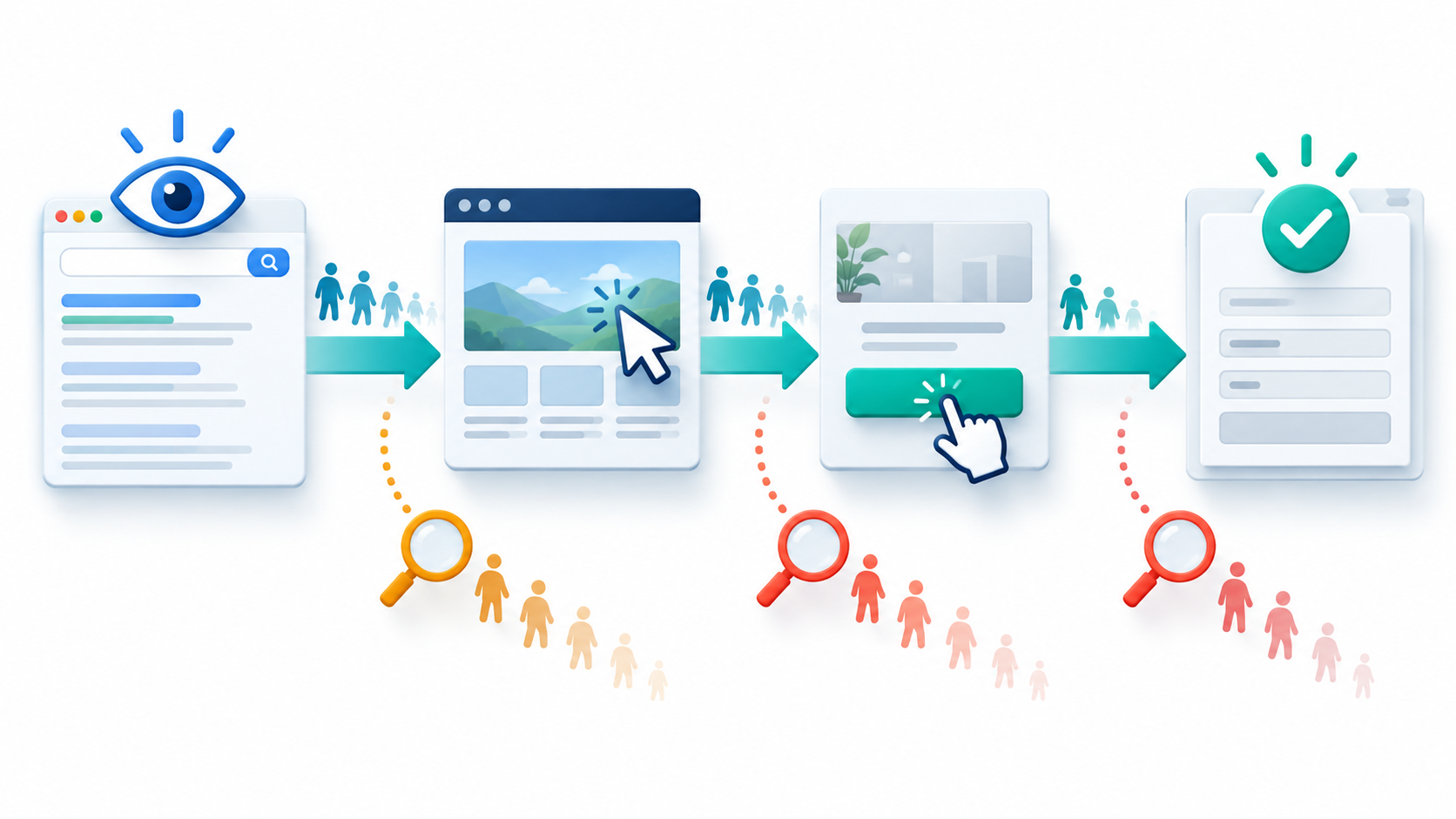
サイト改善では「アクセス数」と「問い合わせ数」だけを並べがちです。しかし、この二つの間には複数の行動があります。まず、次のような流れとして捉え直します。
検索結果に表示される → クリックされる → ページ内で問い合わせ導線が選ばれる → フォームが送信される
Google Search Consoleの検索パフォーマンスでは、検索結果での表示回数、クリック数、CTR(表示に対するクリックの割合)、平均掲載順位を確認できます。GA4のランディングページレポートでは、訪問者が最初に入ったページごとの状況を確認できます。
さらに、問い合わせボタンのクリックやフォーム送信をイベントとして計測すれば、「訪問後に何が起きたか」を分けて見られます。事業にとって重要なフォーム送信は、GA4でキーイベントとして設定しておくと、流入元やページごとの成果を追いやすくなります。
ここで重要なのは、いきなり業界平均と比べないことです。商材、価格、商圏、検討期間が違えば、適切な数値も変わります。まずは自社のページ同士、前の期間と後の期間、パソコンとスマートフォンなど、条件をそろえて比較します。
表示回数が少ないなら、入口の設計を疑う
Search Consoleで対象ページを指定し、表示回数そのものが少ない場合は、問い合わせフォームより前に問題があります。検索する人が使う言葉とページのテーマが合っているか、検索した人が知りたい情報を一つのページで答えられているかを確認します。
たとえば、法人向け清掃会社が「清掃サービス」という広い言葉だけを意識していても、見込み客は「オフィス 定期清掃 見積もり」「店舗 床清掃 夜間」のように、場所や目的、依頼条件を含めて探すことがあります。Search Consoleの「クエリ」で、実際にどの言葉から表示やクリックが発生しているかを確認すると、運営側の想定とのずれが見つかります。
この段階の改善候補は、次のような内容です。
- 顧客が使う具体的な言葉を、ページタイトルや見出し、本文へ自然に反映する
- 対応地域、対象業種、依頼できる範囲、料金の考え方を明確にする
- 一つのページに異なる目的を詰め込みすぎず、検索意図ごとに整理する
- Search Consoleでページがインデックスされているか、重大な問題がないか確認する
新しい記事を量産する前に、既存ページが誰のどの相談に答えるページなのかを言葉にできる状態へ整えます。
表示されているのにクリックされないなら、約束が伝わっていない
表示回数はあるのにクリックが少ない場合は、検索結果に出るタイトルや説明と、検索した人の期待が合っていない可能性があります。Search Consoleではページ別・クエリ別にCTRを確認できます。Googleも、重要なクエリでCTRが低い場合は、実際の検索結果を確認し、他の結果と比較することを案内しています。
ただし、CTRだけを上げるために大げさな表現へ変えるのは逆効果です。クリック後のページ内容と約束が一致しなければ、訪問は増えても相談にはつながりません。
検索結果を見ながら、次の点を確認します。
- 誰向けのページかがタイトルで分かるか
- 解決できる悩みや提供するサービスが具体的か
- 対応地域や対象条件が重要なら、判断材料として示されているか
- タイトルとページ本文の内容が一致しているか
- 同じ検索結果に並ぶ他社と比べ、選ぶ理由が伝わるか
平均掲載順位は検索条件によって変わるため、単日の順位だけで判断せず、表示回数やクリック数の推移と合わせて見ます。
訪問はあるのに問い合わせ導線が選ばれないなら、ページ内の役割を見直す
GA4でランディングページごとの訪問が確認できても、問い合わせボタンのクリックがほとんどない場合、ページが「読んで終わる」構造になっているかもしれません。
よくあるのは、ブログ記事からサービスページへ進む案内がない、対応内容を説明した後に相談方法が示されていない、ボタンの言葉が「詳しくはこちら」だけで行き先が分からない、といった状態です。
ここではボタンの色だけを変えるより、読者の判断の順番に合わせます。悩みへの回答を示した後に関連サービスを案内し、料金や対応範囲を確認できるページへつなぎ、相談の準備ができた場所で問い合わせ方法を提示します。
ボタンの文言も、「お問い合わせ」だけでなく、「対応可能か相談する」「見積もりに必要な情報を確認する」など、押した後に何が起きるか分かる表現が有効です。ただし、ページ内に同じボタンを過剰に並べると、かえって内容が読みにくくなります。読者が次の判断をする節目に置くことが大切です。
フォームまでは進むのに完了しないなら、入力の負担を調べる
問い合わせボタンのクリックはあるのに送信完了が少ない場合、フォーム周辺に詰まりがあります。GA4では、フォームページの表示、入力開始、送信成功などをイベントとして分けて計測できます。送信成功をキーイベントにする場合、設定後のデータから反映され、過去のデータがさかのぼってキーイベントになるわけではない点に注意します。
フォームでは、営業担当が将来使うかもしれない情報をすべて必須にしないことが重要です。初回相談に本当に必要な項目だけを残し、詳しい条件は返信や打ち合わせで確認できないか検討します。
スマートフォンから自分で入力し、次を確認してください。
- 入力欄が小さく、拡大しないと操作できない箇所はないか
- 必須項目と任意項目が見分けられるか
- エラーの場所と直し方が分かるか
- 電話番号や郵便番号の形式が過度に厳しくないか
- 送信後に受付完了と今後の流れが表示されるか
- 個人情報の利用目的が分かりやすく示されているか
フォームの不具合は社内のパソコンでは再現しないことがあります。実際の利用者に近い端末と通信環境で試すことが欠かせません。

改善は一度に全部変えず、診断メモを残す
原因を切り分けたら、最も手前で大きく詰まっている場所から直します。検索結果にほとんど表示されていないページでフォームだけ短くしても、成果は判断しにくいからです。
ページごとに、次の項目を一枚の診断メモへ記録します。
- 対象ページと、想定する顧客・検索目的
- 表示回数、クリック数、CTR
- ランディングページとしての訪問状況
- 問い合わせ導線のクリックと送信完了
- パソコンとスマートフォンの差
- 今回変える箇所と、その理由
- 変更日と、比較する期間
同時に多くの箇所を変更すると、何が結果に影響したのか分からなくなります。「タイトルを検索意図に合わせる」「サービスページへの案内を追加する」「必須項目を見直す」など、仮説ごとに変更を分けます。季節性や曜日の影響がある事業では、短期間の増減だけで結論を出さず、条件の近い期間で比較します。
また、件数が増えたかだけでなく、問い合わせの内容も確認します。対象外の相談ばかり増えた場合は、導線が良くなったのではなく、ページの約束が曖昧になった可能性があります。営業担当や受付担当の所感も、Webの数値と一緒に残しましょう。
まとめ:アクセス数ではなく、止まっている場所を見る
問い合わせが増えないとき、最初からサイト全体を作り直す必要があるとは限りません。検索結果での表示、クリック、ページ内の導線選択、フォーム送信という流れに分ければ、直すべき場所を小さく絞れます。
Search Consoleは検索前後の入口を、GA4は訪問後の行動を確認するために役立ちます。両方の数字をページ単位でつなぎ、自社の過去データと比べることで、平均値だけでは見えないボトルネックが明確になります。
まずは問い合わせにつなげたいページを一つ選び、表示から送信までの数字を同じ紙に並べてみてください。計測設定や導線の整理が難しい場合は、サイトの目的と現在取得できているデータを確認するところからお手伝いできます。お気軽にご相談ください。

- 中小企業診断士 / Webマーケティング支援
- 中小企業診断士として、中小企業のWeb集客・マーケティング支援に携わっています。SEO・MEO、SNS、Webサイト改善、アクセス解析などを中心に支援。SAGU BLOGでは、中小企業のWebマーケティングを「実務で使える形」に落とし込んで発信しています。
\ 最新情報をチェック /